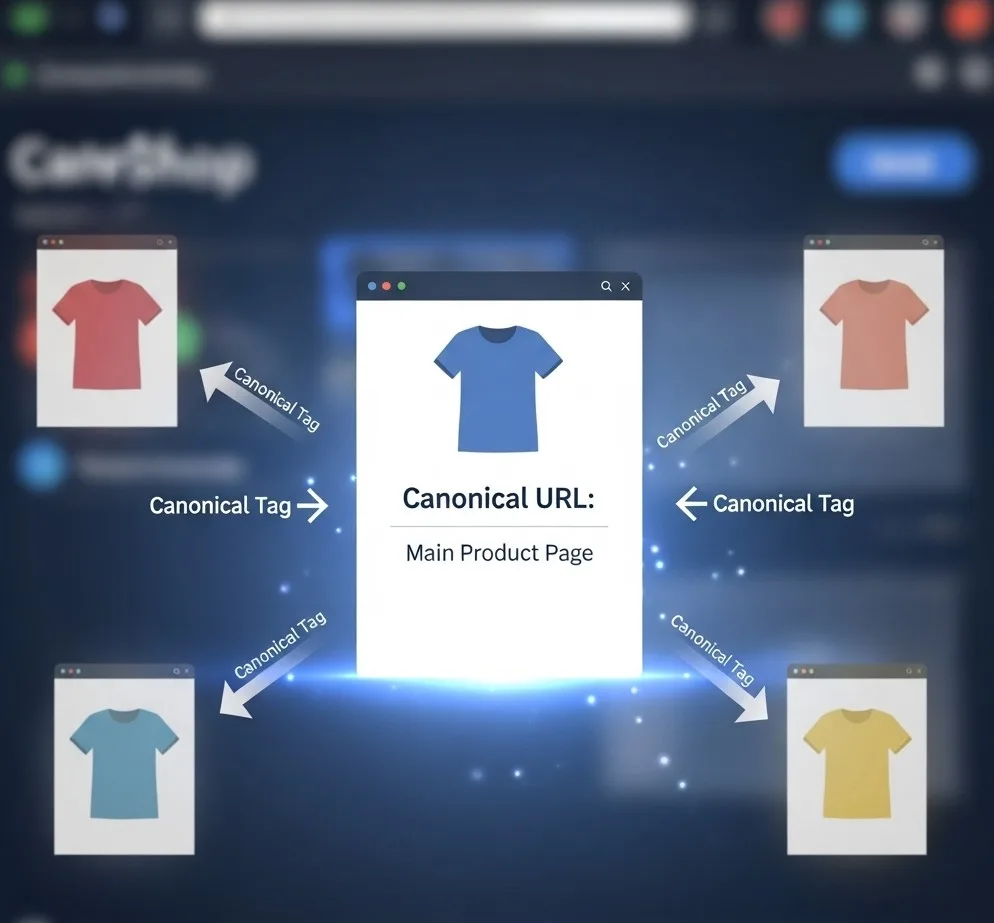
Verkoop je een product in meerdere kleuren, maten of uitvoeringen, dan krijgt elke variant in veel webshops een eigen pagina. De tekst op die pagina's is vrijwel gelijk, en Google ziet dat als duplicate content. Met canonical tags geef je aan welke pagina de hoofdversie is, zodat je productvarianten niet met elkaar concurreren in de zoekresultaten.
Wat zijn canonical tags?
Een canonical tag is een regel HTML in de head van je pagina. Die vertelt zoekmachines welke versie van een pagina de hoofdversie is, zodat Google die ene URL indexeert en de signalen van de andere versies, zoals links, daar samenbrengt. Het blijft wel een hint: Google kan er in een enkel geval van afwijken.
Het probleem met productvarianten
Stel, je verkoopt een basic t-shirt in drie kleuren. Veel webshopsystemen maken daar drie aparte URL's van:
/t-shirt-basic-rood/t-shirt-basic-blauw/t-shirt-basic-groen
Voor Google zijn dat drie pagina's met bijna dezelfde inhoud. Alleen de kleur verschilt; beschrijving, specificaties en prijs zijn gelijk. Bij zulke duplicate content kiest Google zelf welke van de drie het in de zoekresultaten toont, en dat is niet altijd de pagina die jij wilt. Links van andere sites raken daarbij verdeeld over drie URL's in plaats van één.
Eén hoofdpagina, en een canonical tag op elke variant
Je kiest één hoofdproductpagina en zet op elke variant een canonical tag die naar die pagina verwijst. De hoofdpagina zelf krijgt een canonical naar haar eigen URL:
Hoofdproductpagina (/t-shirt-basic):
<link rel="canonical" href="https://jouwshop.nl/t-shirt-basic">Op elke variant (rood, blauw en groen) staat dezelfde regel:
<link rel="canonical" href="https://jouwshop.nl/t-shirt-basic">Drie manieren om varianten in te richten
1. Eén hoofdpagina met keuzemenu (aanbevolen)
Je maakt één productpagina zonder vaste variant, en de bezoeker kiest kleur of maat met een keuzemenu of knoppen op die pagina. Bestaan er toch aparte variant-URL's, dan krijgen die allemaal een canonical tag naar deze hoofdpagina.
Voordelen:
- Makkelijk in te richten
- Links en andere signalen komen op één pagina samen
- De bezoeker wisselt van kleur of maat zonder naar een andere pagina te gaan
2. De variant als parameter in de URL
De variant krijgt dan geen eigen pagina, maar staat als parameter achter de URL van het product:
- Hoofdpagina:
/t-shirt-basic - Varianten:
/t-shirt-basic?kleur=rood
De canonical verwijst altijd naar de hoofdpagina zonder parameters.
3. Zelfverwijzende canonicals per variant
Elke variant krijgt een canonical die naar zichzelf verwijst, en Google mag alle varianten dus los indexeren. Kies dit alleen als een variant echt eigen inhoud heeft en er apart op gezocht wordt, bijvoorbeeld een uitvoering met een eigen naam en eigen specificaties.
Canonical tags instellen in je webshop
Shopify, WooCommerce en Magento kunnen canonical tags op productpagina's zetten, standaard of via een instelling of SEO-plugin. Kijk eerst wat je platform al doet voordat je zelf iets toevoegt, anders staan er straks twee canonicals op één pagina. Werkt je shop met een eigen variantensysteem of een afwijkende opzet, dan helpt professionele SEO-ondersteuning om het goed in te richten.
Zelf inbouwen (voorbeeld in PHP):
if ($is_product_variant) {
    $canonical_url = get_main_product_url($product_id);
} else {
    $canonical_url = get_current_page_url();
}
echo '<link rel="canonical" href="' . $canonical_url . '">';
Wat canonical tags je opleveren
- 1. Eén duidelijke versie: Google weet welke pagina je wilt tonen, in plaats van zelf te kiezen tussen varianten met duplicate content
- 2. Gebundelde links: een link naar /t-shirt-basic-rood telt mee voor de hoofdpagina
- 3. Minder crawltijd op kopieën: Google besteedt minder tijd aan pagina's die bijna hetzelfde zijn
- 4. Cijfers op één plek: klikken en vertoningen in Search Console komen samen op de hoofdpagina, niet verspreid over varianten
Veelgemaakte fouten
- Geen canonical tag op de variantpagina's
- Een verkeerde URL in de canonical, zoals http in plaats van https of een tikfout
- Canonical-ketens, waarbij A naar B verwijst en B weer naar C
- Een canonical naar een 404-pagina, bijvoorbeeld nadat het hoofdproduct offline is gehaald
Zo controleer je je canonical tags
Of je canonical tags goed staan, zie je op drie plekken:
In de ontwikkelaarstools van je browser
- Open een variantpagina en druk op F12 (Chrome, Firefox en Edge; in Safari zet je eerst het ontwikkelmenu aan en druk je op Cmd+Option+I)
- Open het tabblad "Elements" of "Inspector"
- Druk op Ctrl+F (of Cmd+F op een Mac) en zoek op "canonical"
- Kijk of de URL in die regel naar je hoofdpagina wijst
In Google Search Console
- Ga naar search.google.com/search-console
- Plak de URL van een variant in de URL-inspectie (in het Engels: "URL Inspection")
- Vergelijk de canonical die jij opgaf ("User-declared canonical") met de canonical die Google koos ("Google-selected canonical")
Belangrijk: verschillen die twee, dan volgt Google jouw canonical niet. Kijk daarna in het rapport Pagina-indexering ("Page indexing") bij de redenen waarom pagina's niet zijn geïndexeerd. Staan er veel URL's onder "Duplicate, Google chose different canonical than user" of "Duplicate without user-selected canonical", dan klopt je canonical-opzet nog niet.
Met een crawler of extensie
- Screaming Frog SEO Spider (gratis tot 500 URL's)
- Browserextensies zoals "SEO Meta in 1 Click"
Verkoopt je webshop producten in meerdere varianten, kies dan per product één hoofdpagina en laat de varianten daar met een canonical tag naar verwijzen. Daarna zie je in Search Console of Google die keuze overneemt.
Hulp bij de SEO van je webshop
Ik help webshops met technische SEO, en canonical tags op productvarianten horen daar gewoon bij. Ik kijk welke variantpagina's Google nu indexeert en richt de canonicals zo in dat elk product één duidelijke hoofdpagina heeft.
Bel 06 282 064 10 of plan direct een gesprek.
PLAN EEN GESPREK